contact@mdseed.net 012-345-6789

บล็อกและบทความ

ค้นพบเรื่องราวน่าสนใจ ความรู้ และแรงบันดาลใจจากบทความคุณภาพของเรา

11
บทความทั้งหมด
5
หมวดหมู่
11
บทความใหม่ (7 วัน)
แจกเกม PC ฟรี โหลดฟรี โหลดตรงๆไฟล์เดียว
เกมส์
05 ธ.ค. 2568 1 นาที

แจกเกม PC ฟรี โหลดฟรี โหลดตรงๆไฟล์เดียว

  ไปเสียเงินซื้อพวก USB ทำไม เขาก็เอามาจากที่พวกเว็บต่างๆนี้ไปขายเหมือนกัน เกมใหม่ๆเก่าๆ เกมจากสตรีมก็มีจ้า . รายชื่อเว็บ https://koyso.to/ . https://repack-games.com/ . https://www.loadgame-pc.com/ . https://www.zerogameth.com/ . https://www.upgamepc.com/ . https://pixegame.com/ . https://filecr.com/pc-games/ . https://dodi-repacks.site/ . โหลดได้แน่นอนทางเราก็โหลดมาเล่นเช่นกันห้าๆๆ แต่ตอนโหลดมันต้องเข้าใจวิธีและจับทางว่าคลิกลิ้งไปแล้วมันจะเป็นโฆษณา ก็เข้าใจได้ละว่าเขาก็ต้องเอารายได้บ้างละ . วิธีโหลด (ดูในคอมเม้นเพิ่มเติม) เมื่อคลิกโหลดแล้ว มันจะมีหน้าเว็บเด้งขึ้นมาทุกครั้งที่คลิก ปิดไปให้คลิกแบบไม่มีหน้าเว็บเด้งแล้วนั้นคือได้โหลดแล้วตามในรูปครับ . คลิกไปเจอโฆษณาก็ปิดคลิกไปเรื่อยๆให้รายได้เขาหน่อย มันก็จะมาเจอหน้าโหลดลิ้งจริงๆ โหลดตรงๆไฟล์เดียวเป็นร้อยกิ๊กก็โหลดมาแล้วจ้า..

แจก Dragonica Chapter 5 Server
เกมส์
05 ธ.ค. 2568 1 นาที

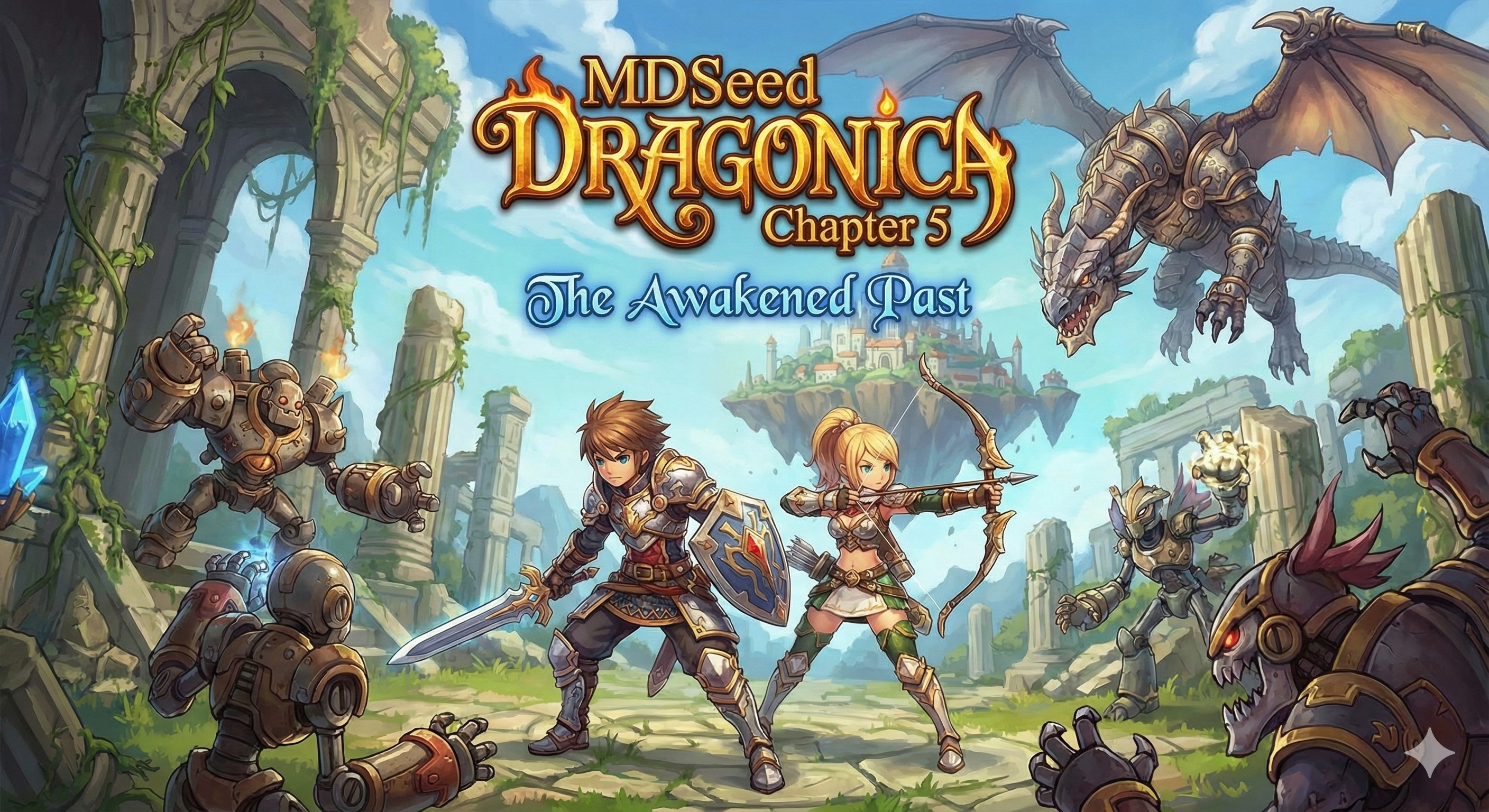
แจก Dragonica Chapter 5 Server

Download :https://www.mediafire.com/file/82zfyi5gboi0qbc/Dragonica_Chapter_5_Source%252CFiles%252CDb%252CClient%252CTools.rar/fileสำรอง :https://drive.google.com/file/d/1JIzWttyRZ7CcqN1LQybpU3mWC0BgGVnw/view

แจก Ray City Private Server
เกมส์
05 ธ.ค. 2568 1 นาที

แจก Ray City Private Server

Server : https://drive.google.com/file/d/1HkynBnN7aTP_qvV2wd7o6dmCVStVVQ8x/viewสำรอง : https://drive.google.com/file/d/1HkynBnN7aTP_qvV2wd7o6dmCVStVVQ8x/view?usp=sharing  

แจกฟรี ragnarok offline server
เกมส์
05 ธ.ค. 2568 1 นาที

แจกฟรี ragnarok offline server

Tutorial https://drive.google.com/file/d/1HQpqxPiXKVDVBgjIORJ1waseszjCAMqw/view?usp=sharing Server Main 2022: 1https://drive.google.com/drive/folders/1NKzHYH4o2KUMxR5yFeVxV6iKkD11MLSr Server Old 2021 : 2https://drive.google.com/drive/folders/1RQkJbfqr0t1dieiz_jmz_1nCDUxRhhwY RaveGame Server :https://drive.google.com/file/d/1rDMQmyTzn6DufKDcSq0onH8jdu95FSR7/view?usp=sharing  

ประกาศเช่า แบนเนอร์ขนาด 800*213px
ประกาศ
04 ธ.ค. 2568 1 นาที

ประกาศเช่า แบนเนอร์ขนาด 800*213px

ประกาศเช่า แบนเนอร์ขนาด 800*213px ราคา 350 บาท / เดือนแบนเนอร์ออนไลน์: เป็นภาพกราฟิกที่ปรากฏบนเว็บไซต์หรือแอปพลิเคชัน แจ้งขอเช่าแบนเนอร์ / กี่เดือน / ชำระค่าบริการติดต่อ อีเมล์ ikisawa77@gmail.com คุณปานราคาโปรโมชั่น ส่งท้ายปี 681 เดือน / 350 บาท3 เดือน / 900 บาท6 เดือน / 1800 บาท12 เดือน / 3600 บาท   แนบไฟล์แจ้งมาที่อีเมล์ แบนเนอร์ : ใช้ภาพ โลโก้ ข้อความของเว็บไซต์ ไฟล์รูปภาพ PNG JPG JPEG GIF ใส่ลิงก์: ฝังลิงก์ URL เพื่อเชื่อมต่อผู้ใช้งานที่คลิกแบนเนอร์ไปยังหน้าเว็บไซต์หรือปลายทางที่ต้องการ 

Liverpool vs Sunderland Full Match
กีฬา
04 ธ.ค. 2568 1 นาที

Liverpool vs Sunderland Full Match

The Premier League game was held at Anfield in Liverpool on 3 December 2025.1st Half 2nd Half Highlights

Partition Magic Portable Download for Windows 11/10 and Server
Programs
04 ธ.ค. 2568 1 นาที

Partition Magic Portable Download for Windows 11/10 and Server

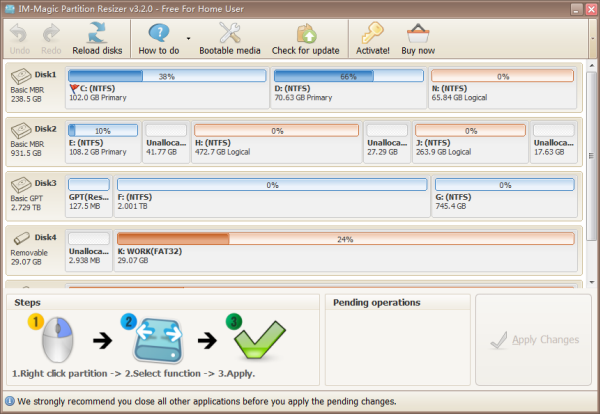
Looking for a Partition Magic portable bootable USB? Partition Resizer Pro offers a paid bootable portable edition. The download link is provided only after completing the payment process if you need a bootable portable edition. You can use IM-Magic Partition Resizer Free from a portable device for partition resizing: Step 1: Save the partition manager software to a portable medium like a USB drive or external hard disk. Insert the portable device into your computer and double-click the dm.resizer.exe file to launch the tool. Step 2: Once the software is running, you can copy, resize, delete, format, or wipe partitions. Additional options include extending, shrinking, and moving partitions. If you right-click on the disk instead of a partition, the tool provides advanced disk management features: Best Partition Manager Portable for Windows 11/10/8/8.1/7>>Download<<

Office 2013-2024 C2R Install 7.7.7.7 r27 | โหลด/ติดตั้ง Office ถาวร
IT TIP
02 ธ.ค. 2568 1 นาที

Office 2013-2024 C2R Install 7.7.7.7 r27 | โหลด/ติดตั้ง Office ถาวร

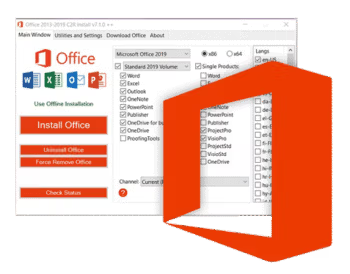
ดาวน์โหลด Office 2013-2024 C2R Install (OInstall) x86/x64 เครื่องมือช่วยติดตั้งและแอคติเวท Microsoft Office 2024, 2021, 2019, 2016 และ 2013 แบบออนไลน์ ใหม่ล่าสุด Office C2R Install คืออะไร. Office 2013-2024 C2R Install (OInstall) คือเครื่องมือช่วยติดตั้งและแอคติเวท Office ช่วยให้สามารถเลือกติดตั้งโปรแกรมในชุด Microsoft Office ที่ต้องการ ซึ่งมีเครื่องมือเปิดใช้งาน (Activate Office) ในตัว ทำให้หลังจากติดตั้งเสร็จแล้ว สามารถใช้เครื่องมือนี้ทำการเปิดใช้งาน Office ที่เราลงได้ทันที เราสามารถเลือกได้ว่าจะลงแบบยกชุด Office หรือจะเลือกลงทีละตัว มีทั้งรุ่น Mondo, Standard และ ProPlus อีกทั้งยังสามารถเลือกดาวน์โหลดไฟล์ จากนั้นทำเป็นไฟล์ ISO เพื่อใช้ติดตั้งแบบ Offline ได้อีกด้วย โดยเครื่องมือนี้ถูกพัฒนาขึ้นมาโดย Ratiborus ใช้สำหรับการติดตั้ง Microsoft Office 2013, 2016, 2019, 2021 และ Office 2024 ทั้งแบบออนไลน์ และออฟไลน์ วิธีใช้ Office C2R Install 1. ถอนการติดตั้ง Office รุ่นเก่าที่มีอยู่แล้วในเครื่องออก2. รันไฟล์ OInstall.exe ถอนการติดตั้ง Office ซ้ำ โดยใช้ “Force Remove Office” ในตัวเครื่องมือ และรีสตาร์ทเครื่องคอมพิวเตอร์3. เลือกโปรแกรม Office, ระบบ x86 x64 และภาษาที่ต้องการ4. คลิกปุ่ม “Install Office” เพื่อติดตั้ง5. ไปที่แท็บ “Utilities and Settings” และกด “Office RETAIL => VL”6. จากนั้นคลิกปุ่ม “Activate Office” หากไม่ได้ผล7. ใช้ KMSOffline โดยเปิด KMSOffline > เลือก Product ที่ต้องการ > จากนั้นคลิกที่ Activate ตัวโปรแกรมจะทำงานอัตโนมัติ หมายเหตุ : มีวิธีการใช้งานและติดตั้งแบบละเอียดอยู่ในไฟล์ Whats New: The location of the ospp.vbs file has changed screenshot ข้อมูลไฟล์ ระบบปฏิบัติการ : Windows 11 / 10/ 8.1 / 7 Risk Level :🔴เสี่ยงสูง (High Risk) ผู้พัฒนา : Ratiborus ภาษา : English ขนาด : 33 MB ประเภทไฟล์ : *.rar วิธีการใช้งาน : มี ปรับปรุงลิ้งเมื่อ : 24/10/2025   ==== ดาวน์โหลด v7.7.7.7 r27 ==== ดาวน์โหลดตรงนี้

วิธีลง Windows 11 ง่ายๆด้วย USB และไม่ใช้ USB (ไม่ต้องล็อกอิน)
IT TIP
02 ธ.ค. 2568 2 นาที

วิธีลง Windows 11 ง่ายๆด้วย USB และไม่ใช้ USB (ไม่ต้องล็อกอิน)

คู่มือการติดตั้ง สอนติดตั้ง Windows 11 25H2 / 24H2 ทั้งแบบลงผ่าน USB และไม่ต้องใช้ USB (ลง Windows ผ่านไฟล์ ISO โดยตรง) เลือกได้ว่าจะลงแบบ Clean install ที่ข้อมูลทุกอย่างจะหายหมด หรือลงแบบที่ข้อมูลและโปรแกรมไม่หายก็ได้ ไม่ต้องล็อกอินบัญชีไมโครซอฟต์ วิธีลง Windows 11 25H2 / 24H2 แบบไม่ใช้ USB การติดตั้ง Windows 11 25H2 / 24H2 โดยที่ไม่ต้องใช้ USB FlasDrive นั้นสามารถทำได้ด้วยการติดตั้งผ่านไฟล์ ISO โดยตรง วิธีนี้แนะนำสำหรับท่านที่ใช้ Windows 10/11 อยู่แล้ว และอยากอัพเกรดเป็น Windows 11 รุ่นล่าสุด แต่ยังไม่สามารถอัปเดตผ่าน Windows Update ได้ด้วยเหตุผลบางประการ การลงด้วยวิธีนี้จะทำการดึง License ในเครื่องเราที่มีอยู่มาใช้อัตโนมัติ (ถ้ายังใช้ได้) ซึ่งเราสามารถเลือกได้ว่าจะเก็บอะไรไว้บ้าง หรือจะไม่เก็บอะไรไว้เลย คือทุกอย่างจะถูกลบหมดขณะติดตั้ง Windows ใหม่ หมายเหตุ: การติดตั้งด้วยวิธีนี้จะต้องล็อกอินด้วยบัญชีด้วยบัญชี Microsoft เมื่อติดตั้งใกล้จะเสร็จ ยกเว้นว่าจะเลือกสิ่งที่ต้องการจะเก็บไว้แบบ “Keep personal files and apps” ซึ่งจะเก็บการตั้งค่าของเราไว้รวมถึงบัญชีที่เคยล็อกอิน และชื่อ User Account ในคอมด้วย โดยในที่นี้เราจะติดตั้งแบบ “Keep personal files and apps” เพื่อเป็นตัวอย่าง ซึ่งหากเลือกแบบอื่นจะทำให้ การตั้งค่าตอนใกล้เสร็จการติดตั้ง มีขั้นตอนที่เยอะกว่านี้ 1. เปิดไฟล์ ISO โดยคลิกขวาที่ไฟล์ ISO > เลือก “Mount” แล้วมันจะเปิดไฟล์ iso นั้นมาในหน้าต่าง Windows Explorer โดยอัตโนมัติ 2. ดับเบิ้ลคลิกไฟล์ “setup.exe” รอจนกว่าหน้าต่าง “Windows 11 Setup” จะแสดงขึ้นมา > จากนั้นกด “Next” > ตามด้วยกด “Accept“ รอจนกว่ามันจะค้นหาการอัปเดตทั้งหมดที่ไม่มีในไฟล์ iso นั้น (เลือกให้ไม่ต้องค้นหาอัปเดตก็ได้) 3. เลือกสิ่งที่ต้องการเก็บไว้ คลิกที่คำว่า “Change what to keep“ “Keep personal files and apps” จะเก็บไฟล์ทั้งหมดไว้ รวมถึงการตั้งค่าของระบบและโปรแกรมที่ติดตั้งไว้ในเครื่อง “Keep personal files only” จะเก็บไว้เฉพาะไฟล์ส่วนตัว เช่นไฟล์ที่อยู่ใน My Document, My Musics เป็นต้น จะลบการตั้งค่าและโปรแกรมทั้งหมดออกไป “Nothing” จะลบทุกอย่างออกทั้งหมด ทั้งไฟล์ส่วนตัว การตั้งค่า และโปรแกรมที่ติดตั้งไว้ในเครื่อง เมื่อเลือกได้แล้ว จากนั้นกด “Next“ กด “Install“ 4. รอจนกว่าจะติดตั้งเสร็จ ระหว่างนี้อาจจะมีการรีสตาร์ทคอมหลายรอบ 5. การตั้งค่าตอนใกล้เสร็จการติดตั้ง หากเลือกการติดตั้งแบบ “Keep personal files and apps” จะแทบไม่ต้องตั้งค่าอะไรเพิ่มเติมเลย เพียงรอให้กระบวนการติดตั้งเสร็จสิ้น มันก็จะเข้าสู่หน้าล็อกอินปกติให้เราเลย วิธีลง Windows 11 24H2 ด้วย USB FlashDrive การติดตั้ง Windows 11 โดยใช้ USB FlasDrive นั้นสามารถทำได้ โดยการใช้โปรแกรม Rufus ในการทำ Bootable USB จากไฟล์ ISO จากนั้นจึงนำ USB ไปบูทเพื่อดำเนินการติดตั้ง Windows 11 ต่อไป ซึ่งวิธีนี้จะมีความยืดหยุ่นมากกว่าเนื่องจากเราสามารถตั้งค่าในโปรแกรม Rufus ได้ว่าต้องการจะตั้งชื่อ User ล่วงหน้าว่าอะไร ต้องการปิดการล็อกอินด้วยบัญชี Microsoft หรือไม่ และอื่นๆ 1. ใช้โปรแกรม Rufus ในการทำ USB เพื่อบูทติดตั้ง Windows ดาวน์โหลดโปรแกรม Rufus ในเว็บเราหรือใช้ไฟล์ที่แนบไปในตัวติดตั้ง Windows 11 24H2 ก็ได้ หน้าตาโปรแกรมสามารถเปลี่ยนเป็นภาษาไทยได้ ด้วยการกดตรงไอคอนลูกโลกมุมล่างซ้าย เสียบ USB FlashDrive > เปิดโปรแกรม Rufus โดยดับเบิ้ลคลิกที่ไฟล์ “rufus-4.5p.exe” > กดปุ่ม “เลือก” เลือกไฟล์ Windows ISO ที่ต้องการแล้วกด “Open“ กด “Start” แล้วติ๊กเลือกตัวเลือกที่ต้องการ > แล้วกด “OK“ โดยเราสามารถเลือกได้หลากหลายไม่ว่าจะเป็น ยกเลิกการตรวจสอบ TPM 2.0, ยกเลิกการบังคับล็อกอิน, ตั้งชื่อแอคเค้าท์ในคอมล่วงหน้า, ตั้งค่าประเทศให้ตรงกับเครื่องที่เราใช้ปัจจุบัน, ยกเลิกการถามคำถามในส่วนของ การตั้งค่าตอนใกล้เสร็จการติดตั้ง การตั้งค่าในขั้นตอนนี้มีประโยชน์อย่างมาก เนื่องจากจะทำให้ไม่ต้องเสียเวลาไปตั้งค่าตอนใกล้เสร็จการติดตั้ง ทำให้ช่วยลดระยะเวลาการติดตั้งได้เยอะมากๆ กด “OK” อีกครั้งเพื่อดำเนินการต่อ > จากนั้นรอจนเสร็จ 100% แล้วปิดโปรแกรม rufus ออกไปได้เลย   2. รีสตาร์ทคอม เพื่อบูต USB FlashDrive ในขั้นตอนนี้เราจะต้องตั้งค่า Bios / ตั้งค่าการบูตให้เครื่องเราบูต USB FlashDrive ของเราเป็นอันดับแรก ซึ่งในเมนบอร์ด เครื่องคอม PC หรือแล็ปท็อป แต่ละรุ่นจะมีวิธีการเข้าสู่ Bios/UEFI เพื่อตั้งค่าลำดับการบูตที่ทั้งคล้ายและแตกต่างกันไปตามยี่ห้อ ยกตัวอย่างในแล็ปท็อป ASUS เราสามารถเข้าสู่เมนู เพื่อเลือกอุปกรณ์ที่ต้องการบูตโดยกดปุ่ม [Esc] และกดปุ่ม [Power button] พร้อมกันค้างไว้ จนกว่าเมนูบูตจะขึ้นมาแล้วจึงปล่อยมือ 3. เริ่มกระบวนการติดตั้ง Windows 11 เมื่อบูตสำเร็จเราจะพบกับหน้า “Select language Settings” ซึ่งเป็นครั้งแรกในรอบหลายปีที่ Microsoft เปลี่ยนหน้าตาของการติดตั้ง Windows ให้ดูง่ายขึ้น ให้เลือกตามต้องการได้เลย เลือก Keyboad input method เลือกว่าต้องการติดตั้ง Windows 11 หรือแค่ต้องการซ่อมแซม PC ติ๊กเลือก “I agree everything will be delete….” > แล้วกด “Next“ ใส่ Product Key (ถ้ามี) ถ้าไม่มีให้กด “I don’t have a product key“ ไม่ต้องห่วงหากใช้ไฟล์ Windows ISO จากแมวโตะ ตัววินโดวส์จะถูกแอคติเวทอัตโนมัติ เลือก Edition ที่ต้องการ เช่น Windows 11 Pro > จากนั้นกด “Next“ กด “Accept“ กดลบ Partition ของ Windows เดิมออกเพื่อลงแบบ Clean install กด “Create Partition” เพื่อสร้าง Partition ใหม่ขึ้นมา เมื่อสร้างเสร็จแล้ว จะได้ดังรูป > เลือก Partition ที่เป็น Primary แล้วกด “Next“ กด “Install” เพิ่มเริ่มการติดตั้ง 4. รอจนกว่าจะติดตั้งเสร็จ ระหว่างนี้อาจจะมีการรีสตาร์ทคอมหลายรอบ 5. การตั้งค่าตอนใกล้เสร็จการติดตั้ง หากตั้งค่าในโปรแกรม Rufus แล้ว จะแทบไม่ต้องตั้งค่าอะไรเพิ่มเติมเลย เพียงรอให้กระบวนการติดตั้งเสร็จสิ้น มันก็จะเข้าสู่หน้า Windows 11 ให้เราเลย การตั้งค่าตอนใกล้เสร็จการติดตั้ง สำหรับท่านที่ติดตั้งตามวิธีด้านบนแน่นอนว่าจะมีขั้นตอนที่ง่าย ไม่ยุ่งยากหลายขั้นตอน แต่หากท่านใดที่เลือกจะติดตั้งแบบที่จะต้องตั้งค่าตอนใกล้เสร็จการติดตั้ง ด้วยตัวเอง ท่านสามารถดูการตั้งค่าได้ตามรูปด้านล่างนี้  

แจก EMU Supe Famicom คนชอบเกมเก่า
เกมส์
02 ธ.ค. 2568 1 นาที

แจก EMU Supe Famicom คนชอบเกมเก่า

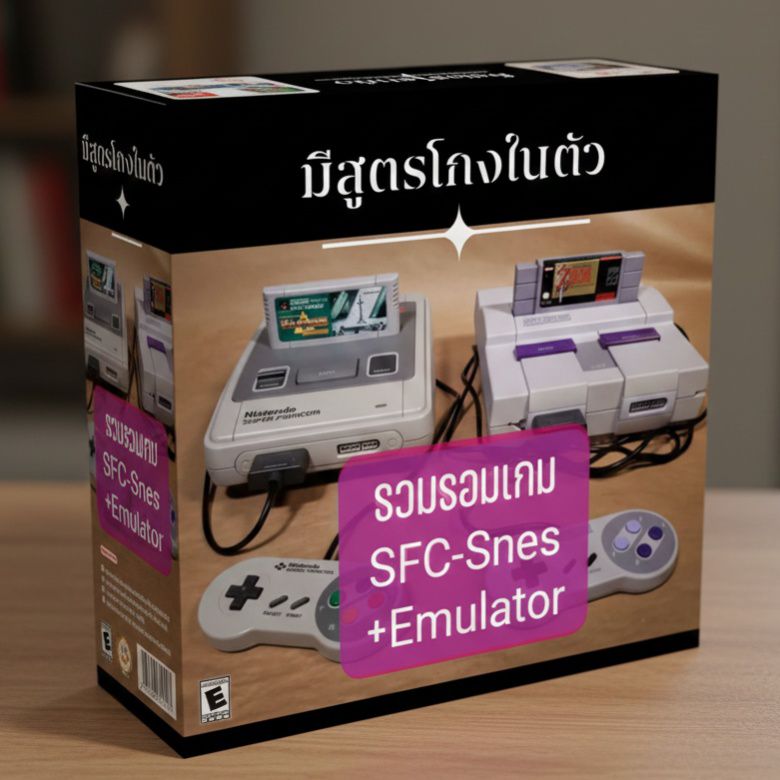
คนชอบเกมเก่าขั้นตอนสำหรับคนที่ยังไม่เป็นเลือกโหลดรอมเกมที่ชอบมาเก็บไว้ก่อนโหลด Emulator มาติดตั้งให้เรียบร้อย(Android)หรือ PCเปิดอีมู Open ไปที่เก็บรอมเกมที่โหลดมา เลือกเกม เล่นรวมรอม Super Famicom - SNesมีสูตรโกงในตัว(สูตรในตัวตามในวงเล็บท้ายชื่อเกม นำไปเล่นกับอีมูได้เลย)เลือกโหลด ตามโซนhttps://archive.org/download/SnesCheatRomsโหลดทั้งหมด 1.5 GBhttps://ia800502.us.archive.org/zip_dir.php?path=/18/items/SnesCheatRoms.zip Emulator (ตัวเล่น)Snes9x Ex + Android https://drive.google.com/.../1hrE6omb6bfgryQpmGt22SX.../view?2.อีมูสำหรับ PC WindowsSnes9xhttps://gofile.io/d/e592634a-97e9-4162-9abf-fab178a8214fโหลดมาแล้วให้แตกไฟล์จะได้โฟลเดอร์อีมู